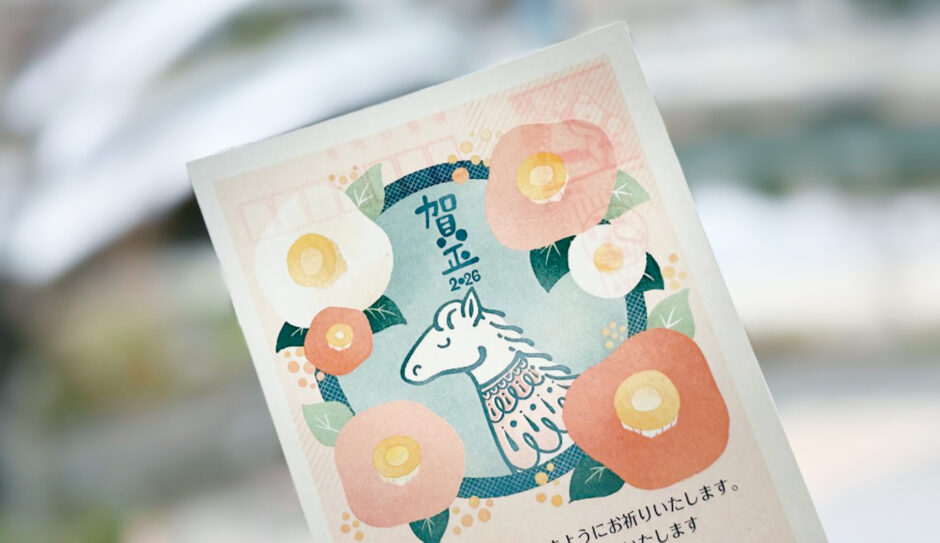
気づいたらもう年末。年賀状、まだ間に合います。
セブンイレブンのマルチコピー機でちゃちゃっと印刷して、今朝、投函してきました。
かかった時間トータルで1時間。
- セブンイレブン年賀状アプリでデザイン
- マルチコピー機で印刷
- 家で住所と一言入れる
- 近所のポストに投函
簡単かつ爆速で年賀状ストレス解決したので、セブンイレブンの年賀状アプリ使ってコンビニ印刷する方法シェアします
セブンイレブン年賀状アプリダウンロード
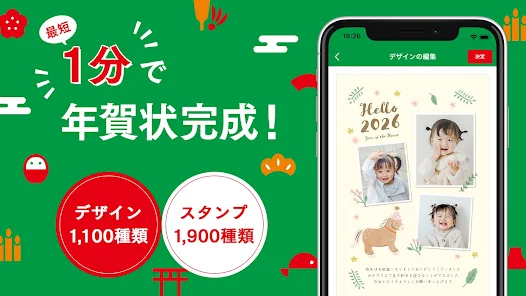
まずは、セブンイレブン公式の年賀状はがき作成アプリをダウンロードします。
このアプリは、年賀状の作成からプリントまで一括してできるのが特徴で、デザインもスタンプも豊富。
最大の特徴は、最短1分で作成できるというコピー通り手軽に使えること。
セブンイレブン年賀状アプリのおすすめポイント
面倒なログインや会員登録なしはありがたい!ダウンロードしたらすぐに使えます。
どんな仕上がりになるのか不安でも、とりあえず1枚印刷してみることができるので安心です。
📱 iPhone(アップル)をご利用の方

🤖 Android(アンドロイド)をご利用の方

年賀状アプリでの作成から印刷完了までの流れ
アプリで年賀状デザインを作る
アプリを開いたら、次の手順で進めます。
- テンプレート一覧から好きなデザインを選ぶ
- 写真を入れたり、文字やスタンプを追加して自由に編集
- デザインが完成したら「セブン‐イレブンで印刷」を選択
すると、QRコード(または予約番号) が発行されます。
以前は、予約番号を手入力する必要があったのですが、今は、QRコードをかざすだけなので便利です。
コンビニ印刷のめハードルめちゃめちゃ下がります。
最寄りのセブンイレブンへ行く
- インクジェット印刷用年賀状を持っていく
※持っていない人はセブンイレブンで購入 - 発行された QRコードまたは予約番号を持っていく
※スマホにスクショが安心
マルチコピー機で印刷する
- 年賀状持っていない人は、カウンターで購入
※1枚から購入できます。
店内のマルチコピー機で、以下の操作を行います。
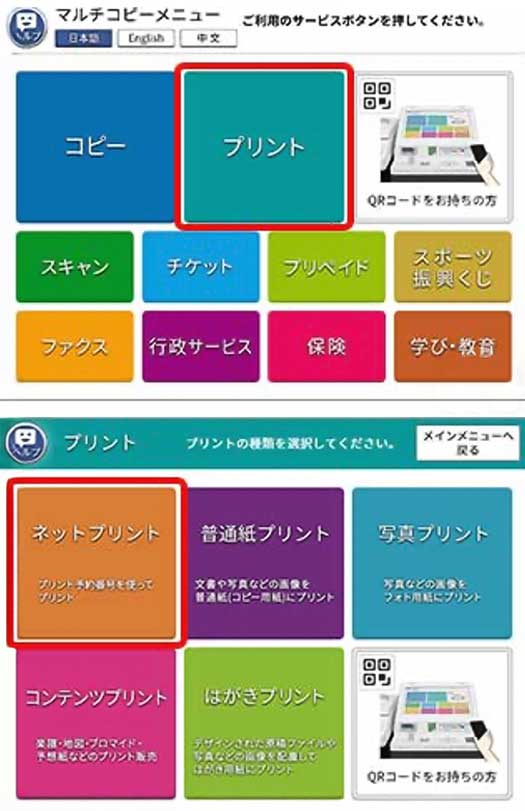
予約番号は、表示された画面に従い入力。
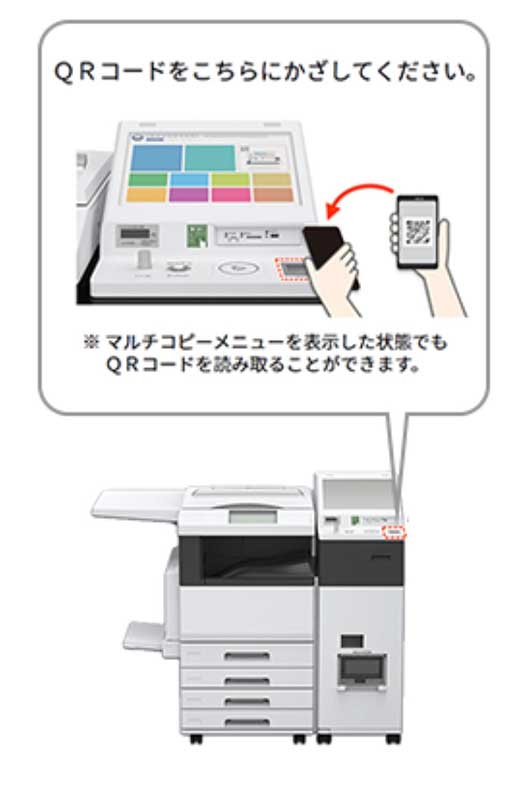
QRコードは、以下のように指定された場所にかざしてください。
注意事項を読み、表示されたデザインに誤りがないか確認したらプリント部数を入力する
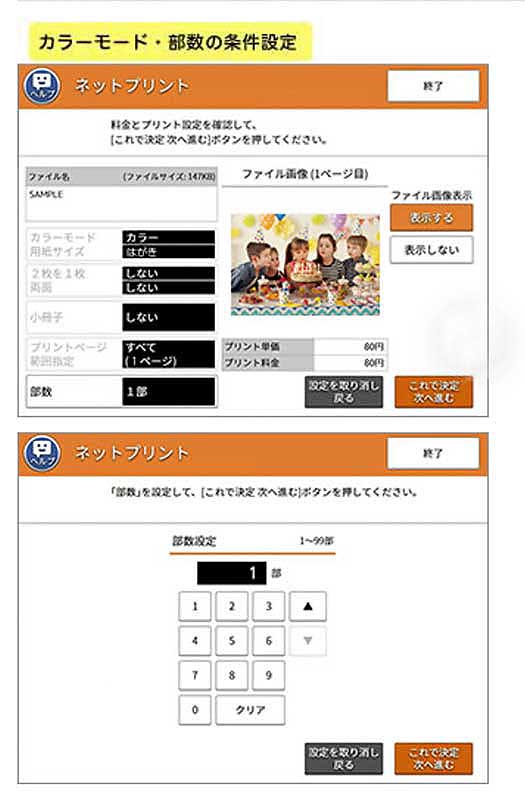
- トレイを引き出す
- 備え付けハガキを左側から右側へ移動する
※ガイドを右に広げてハガキを抜く
セットする時もガイドを元に戻す - 持ち込みハガキを左側にセットする
※郵便番号枠が奥/印刷面が上になるように - 画面の指示に従い持ち込みハガキのセットを完了させる
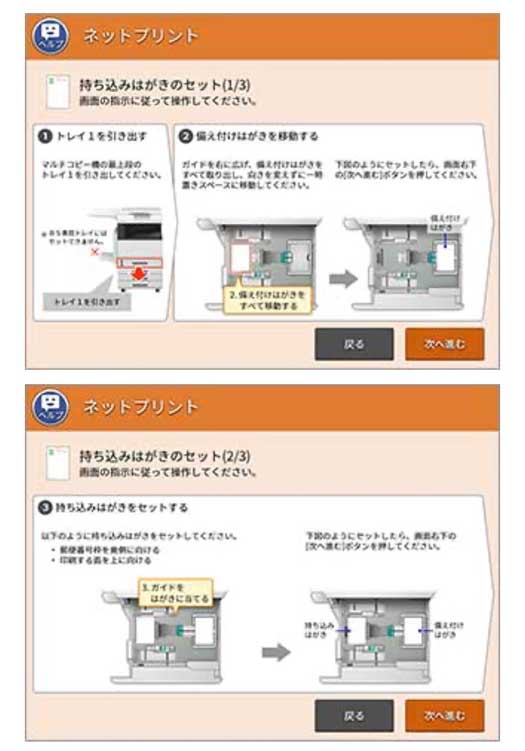
- 現金またはnanacoで支払う
- 内容を確認して画面のボタンを押す
- トレイを開けて右側に写した備え付けハガキを左側に移す
- トレイを戻し、画面の指示に従いハガキセット完了ボタンを押す
- お釣りのもらい忘れがないか確認する
自宅で宛名印刷だけするともっと楽ちん
最近は、年賀状、もうほとんど出さなくなったけど、親戚や数人だけには毎年出しているという方が増えていると思います。
数枚の宛名と一言書きなら、手書きでもそれほど時間もかかりませんね。
以上で終了です
注意点・知っておくと安心なポイント
- 宛名面は印刷できません
※アプリで印刷できるのは「通信面」のみです。宛名は手書き、または別途印刷が必要です。 - はがきは自分で用意します
※店頭で販売されている「お年玉付き年賀はがき」を使用できます。 - 予約番号には有効期限あり
※通常は発行から約1週間。期限切れになると再作成が必要なので注意しましょう。
まとめ
私の場合、 印刷料金は 1枚あたり80円 でした
他の年賀状プリントサービスに比べてかなりお安いと思いませんか?
心配なら、1枚から試し印刷できるので是非チャレンジしてください。